

Việc thử nghiệm một bản cập nhật hệ điều hành mới, kiểm thử mã độc trong môi trường cách ly hay xây dựng một hệ thống mạng doanh nghiệp giả lập thường đòi hỏi một lượng lớn phần cứng vật lý tốn kém. VMware Workstation ra đời để xóa bỏ rào cản đó bằng cách cho phép bạn “phân thân” chiếc máy tính hiện tại thành hàng chục máy chủ độc lập. Đây không chỉ là một phần mềm, mà là một nền tảng ảo hóa máy tính để bàn mạnh mẽ nhất hiện nay, giúp các chuyên gia IT tiết kiệm hàng ngàn USD chi phí đầu tư hạ tầng mà vẫn đạt được hiệu quả công việc tối đa.
VMware Workstation là gì?
VMware Workstation là một phần mềm ảo hóa loại 2 (Type-2 Hypervisor), hoạt động như một ứng dụng trên nền hệ điều hành Windows hoặc Linux. Nó đóng vai trò là một lớp trừu tượng hóa phần cứng, cho phép tạo ra và vận hành đồng thời nhiều máy ảo (Virtual Machines – VM) trên một máy tính vật lý duy nhất (gọi là Host).
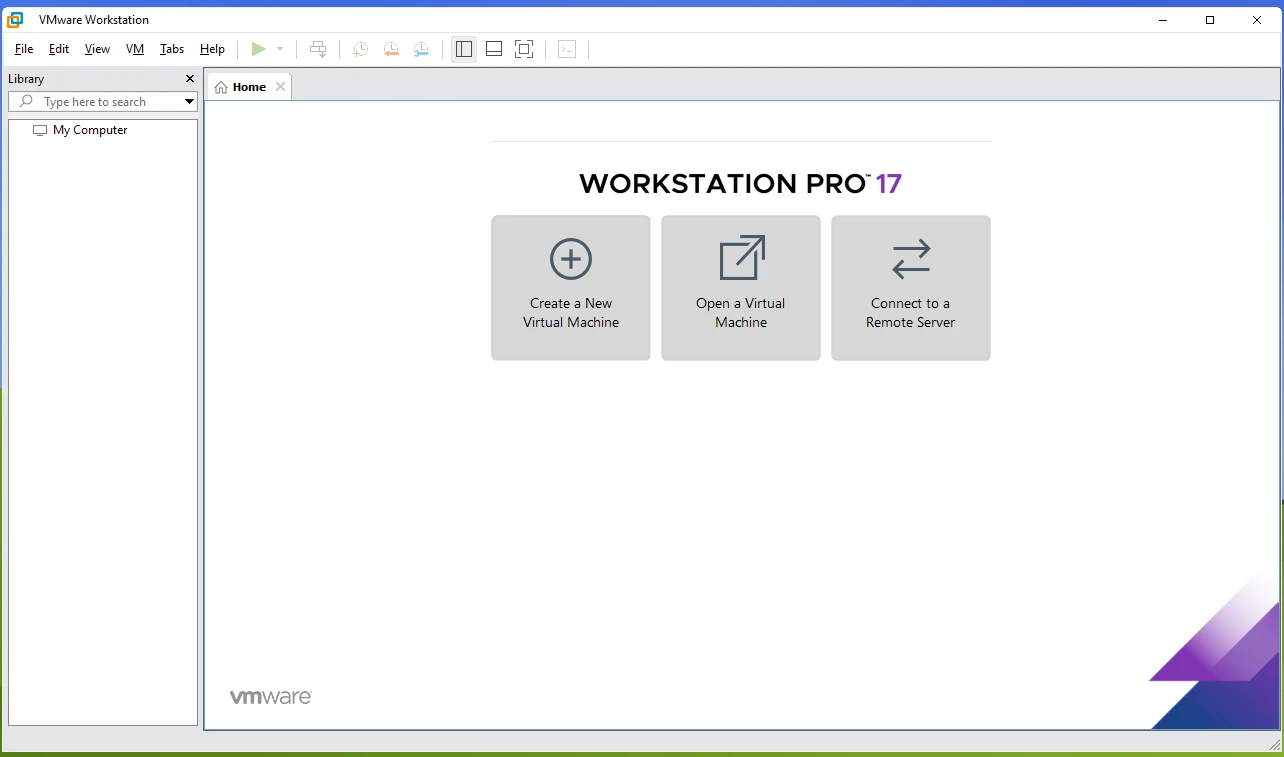
Mỗi máy ảo này là một môi trường điện toán hoàn chỉnh, sở hữu bộ vi xử lý ảo (vCPU), bộ nhớ ảo (vRAM), đĩa cứng ảo (vDisk), card mạng ảo (vNIC) và BIOS/UEFI riêng biệt. Điểm đột phá của VMware Workstation là khả năng cô lập tuyệt đối: những gì xảy ra bên trong máy ảo sẽ không ảnh hưởng đến hệ điều hành gốc và các máy ảo khác, trừ khi bạn chủ động thiết lập kết nối giữa chúng. Điều này tạo ra một “phòng thí nghiệm” an toàn để thực hiện các tác vụ nguy hiểm hoặc phức tạp mà không lo ngại về rủi ro hỏng hóc hệ thống chính.
Các phiên bản chính của VMware Workstation
Tùy theo nhu cầu sử dụng chuyên nghiệp hay học tập, người dùng có thể lựa chọn một trong hai biến thể chính của phần mềm này.
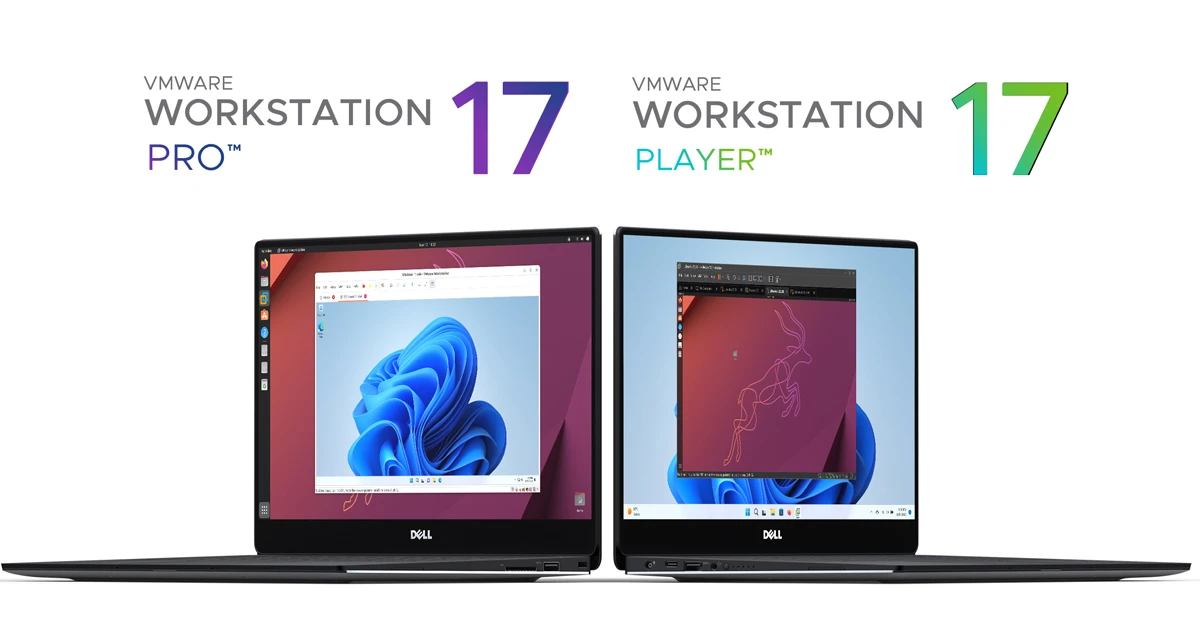
VMware Workstation Pro
Đây là phiên bản đầy đủ tính năng nhất, dành riêng cho các quản trị viên hệ thống, kỹ sư DevOps và các nhà phát triển phần mềm. VMware Workstation Pro cung cấp các công cụ quản trị cấp cao như:
- Hỗ trợ vSphere: Khả năng kết nối, điều khiển và di chuyển máy ảo từ máy tính cá nhân lên các cụm server chạy VMware ESXi.
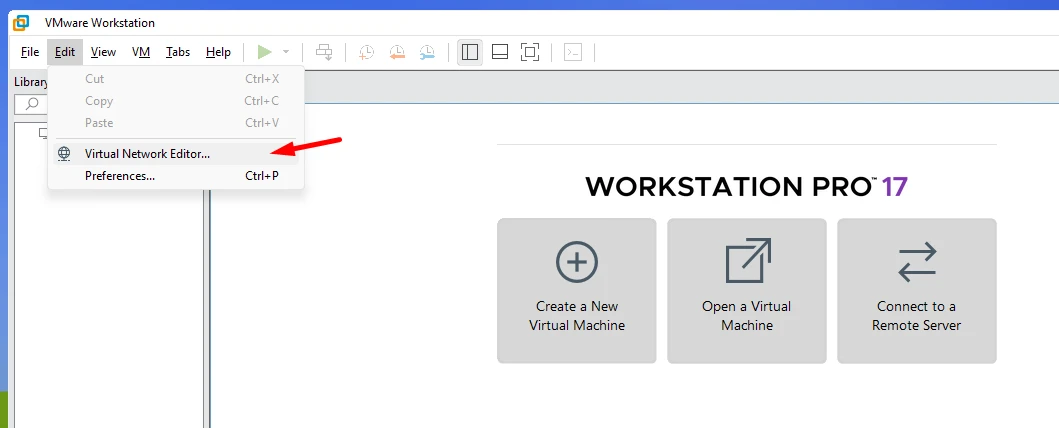
- Mạng ảo nâng cao: Sử dụng công cụ Virtual Network Editor để tùy biến các thông số mạng chi tiết đến từng địa chỉ MAC và dải IP.
- Snapshot nhiều tầng: Cho phép tạo một cây thư mục các điểm khôi phục, giúp bạn quay lại bất kỳ thời điểm nào trong quá trình cấu hình.
VMware Workstation Player
Đây là phiên bản tinh gọn hơn, được cung cấp miễn phí cho mục đích cá nhân và học tập không thương mại. VMware Workstation Player tập trung vào việc vận hành các máy ảo đã có sẵn hoặc tạo mới các máy ảo cơ bản. Mặc dù bị lược bỏ các tính năng như Snapshot, nhân bản máy ảo (Cloning) hay quản trị mạng chuyên sâu, VMware Workstation Player vẫn sử dụng chung nhân ảo hóa mạnh mẽ như bản Pro, đảm bảo tốc độ và sự ổn định tuyệt vời khi chạy các ứng dụng văn phòng hoặc học tập cơ bản.
Những tính năng cốt lõi tạo nên sự khác biệt
Để đạt được vị thế dẫn đầu trong hơn hai thập kỷ qua, VMware Workstation đã tích hợp những công nghệ độc quyền giúp tối ưu hóa hiệu suất và trải nghiệm người dùng.
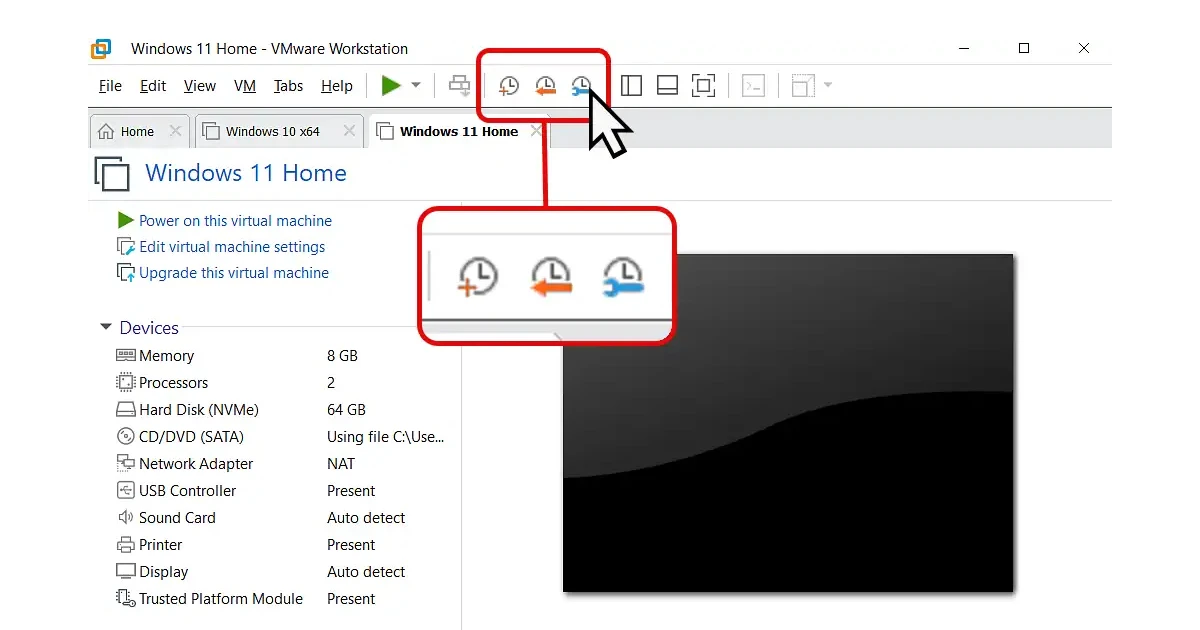
Tính năng Snapshot: Cơ chế “đóng băng” thời gian
Snapshot là tính năng cho phép bạn lưu lại toàn bộ trạng thái của máy ảo tại một thời điểm nhất định, bao gồm trạng thái của RAM, cấu hình hệ thống và dữ liệu trên ổ cứng.
- Cơ chế hoạt động: Khi bạn tạo một Snapshot, VMware sẽ “khóa” file đĩa ảo hiện tại và tạo ra một file delta mới để ghi lại các thay đổi sau đó.
- Ứng dụng: Bạn có thể Snapshot trước khi cài đặt một phần mềm không rõ nguồn gốc hoặc thực hiện một câu lệnh hệ thống nguy hiểm. Nếu máy ảo bị lỗi hoặc nhiễm virus, bạn chỉ cần nhấn nút “Revert” và mọi thứ sẽ quay trở lại trạng thái hoàn hảo trước đó chỉ trong vài giây. Đây là tính năng không thể thiếu để xây dựng các kịch bản Lab lỗi-và-thử.
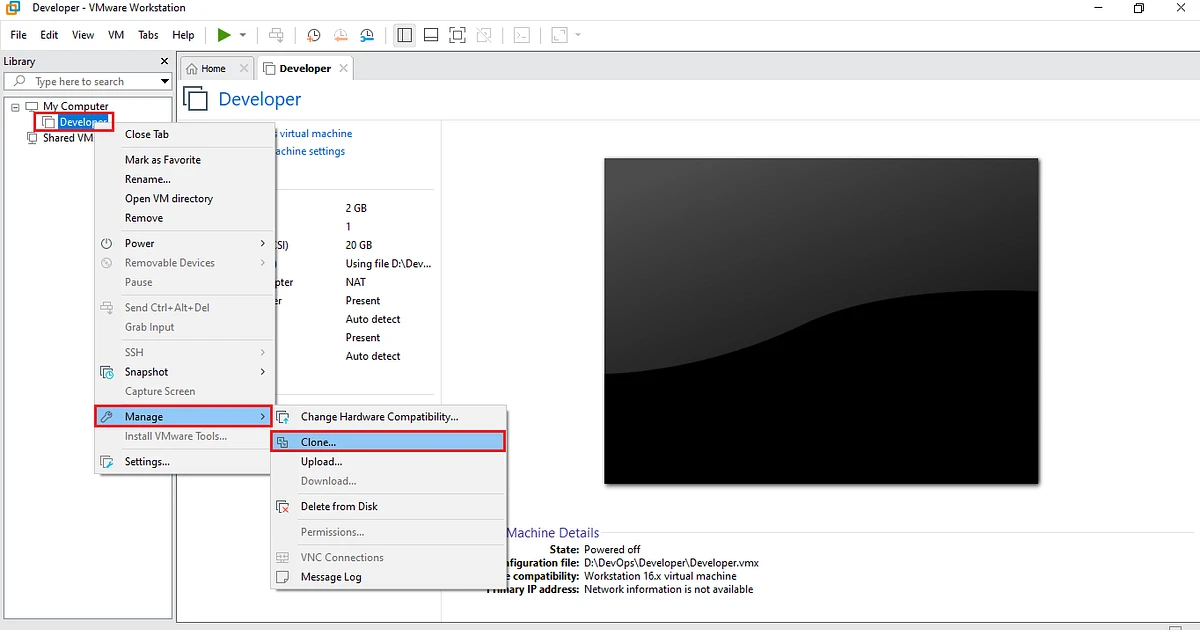
Cloning: Nhân bản hệ thống thần tốc
Việc phải cài đặt lại Windows Server hay các bản phân phối Linux từ đầu cho mỗi bài Lab là một sự lãng phí thời gian khủng khiếp. Tính năng Cloning giải quyết vấn đề này:
- Full Clone: Tạo ra một bản sao độc lập hoàn toàn với máy gốc. Bản sao này không cần máy gốc để hoạt động nhưng tốn dung lượng ổ cứng bằng máy gốc.
- Linked Clone: Bản sao dựa trên các file đĩa của máy gốc. Nó chỉ lưu trữ những dữ liệu khác biệt phát sinh sau khi nhân bản. Ưu điểm là tốc độ tạo cực nhanh (chưa tới 10 giây) và cực kỳ tiết kiệm dung lượng ổ cứng, phù hợp khi bạn cần tạo ra hàng chục máy Client cho một bài Lab mạng lớn.
Virtual Networking Editor: Trình quản lý mạng ảo chuyên sâu
Đây là linh hồn của VMware Workstation, cho phép bạn thiết kế các cấu trúc mạng phức tạp như một kiến trúc sư hệ thống thực thụ:
- Bridged Networking: Máy ảo nhận IP trực tiếp từ Router vật lý, xuất hiện như một thiết bị thực trong mạng LAN.
- NAT (Network Address Translation): Máy ảo ẩn mình sau địa chỉ IP của máy thật, truy cập internet an toàn mà không cần cấu hình IP tĩnh.
- Host-only: Tạo ra một mạng nội bộ bị cô lập hoàn toàn với thế giới bên ngoài, chỉ có máy thật và các máy ảo nhìn thấy nhau.
- LAN Segments: Tính năng cho phép tạo ra các vùng mạng riêng biệt để mô phỏng các vùng DMZ, VLAN trong doanh nghiệp, giúp bạn thử nghiệm các quy tắc tường lửa (Firewall) một cách chính xác nhất.
Ứng dụng thực tế của VMware Workstation trong doanh nghiệp
Tại sao các tập đoàn lớn lại trang bị VMware Workstation cho đội ngũ IT của mình?
Phát triển và kiểm thử phần mềm (Dev/Test)
Các lập trình viên có thể xây dựng một ứng dụng trên máy ảo Ubuntu, sau đó kiểm tra khả năng tương thích của nó trên Windows Server, Red Hat hay thậm chí là các phiên bản OS cũ hơn mà không cần thay đổi máy tính làm việc. Điều này giúp đảm bảo sản phẩm cuối cùng hoạt động ổn định trên mọi môi trường của khách hàng.
Nghiên cứu bảo mật và Malware
Đối với các chuyên gia SOC (Security Operations Center), máy ảo là một chiếc “lồng sắt” an toàn. Họ có thể kích hoạt các loại virus, mã độc tống tiền (Ransomware) bên trong máy ảo để theo dõi hành vi mã hóa dữ liệu của chúng mà không lo ngại virus lây lan ra máy thật hay mạng nội bộ công ty. Sau khi phân tích xong, họ chỉ cần xóa máy ảo hoặc quay lại Snapshot cũ là hệ thống lại sạch sẽ.
Đào tạo và xây dựng Lab hệ thống
Hầu hết các kỹ sư hệ thống hiện nay đều trưởng thành từ những bài Lab trên VMware Workstation. Việc giả lập cả một cụm Active Directory với 2 máy Domain Controller, 1 máy File Server và 5 máy Client trên một chiếc Laptop 32GB RAM giúp họ làm chủ các kỹ năng quản trị mà không cần chạm vào phần cứng máy chủ đắt tiền.
Yêu cầu cấu hình hệ thống tối ưu 2026
Ảo hóa là tác vụ tiêu tốn tài nguyên phần cứng lớn nhất trên máy tính. Để vận hành mượt mà, bạn cần chú trọng các linh kiện sau:
CPU (Bộ vi xử lý)
Bạn cần một CPU có hỗ trợ công nghệ ảo hóa (Intel VT-x hoặc AMD-V) và phải bật nó trong BIOS/UEFI. Với các dòng CPU thế hệ mới có kiến trúc nhân Hybrid (như Intel Gen 12, 13, 14), VMware Workstation 2026 đã tối ưu hóa để ưu tiên chạy máy ảo trên các nhân hiệu năng cao (P-cores), giúp giảm đáng kể hiện tượng giật lag khi xử lý các tác vụ nặng.
RAM (Bộ nhớ)
RAM là yếu tố quyết định số lượng máy ảo bạn có thể chạy cùng lúc.
- Cấu hình tối thiểu: 16GB (chỉ chạy được 1-2 máy ảo nhẹ).
- Cấu hình khuyến nghị: 32GB hoặc 64GB. Điều này cho phép bạn phân bổ 4-8GB cho mỗi máy ảo Windows 11 hoặc Server, đảm bảo chúng hoạt động trơn tru như máy thật.
Lưu trữ (SSD NVMe)
Tuyệt đối không sử dụng ổ cứng HDD để chạy máy ảo. Ổ cứng SSD NVMe với tốc độ đọc ghi ngẫu nhiên (IOPS) cao là “vũ khí” bí mật giúp máy ảo khởi động chỉ trong vài giây. Việc chạy đồng thời 5 máy ảo trên một ổ cứng HDD sẽ khiến hệ thống bị treo do nghẽn cổ chai dữ liệu (Disk Latency).
Khả năng kết nối và tương thích hạ tầng Cloud
VMware Workstation không phải là một “hòn đảo” cô lập. Nó có khả năng kết nối sâu rộng với hệ sinh thái VMware:
- Kết nối vSphere: Bạn có thể kéo thả một máy ảo từ máy tính của mình lên máy chủ ESXi đặt tại trung tâm dữ liệu một cách dễ dàng.
- Hỗ trợ vApp: Đóng gói nhiều máy ảo liên quan vào một thực thể duy nhất để di chuyển giữa các môi trường Cloud.
- Hỗ trợ định dạng OVF/OVA: Cho phép nhập và xuất máy ảo giữa các nền tảng ảo hóa khác nhau (như từ VirtualBox sang VMware hoặc ngược lại) mà không gặp lỗi định dạng.
So sánh VMware Workstation với các đối thủ cạnh tranh
Để có cái nhìn khách quan, chúng ta cần so sánh với hai đối thủ lớn nhất:
VMware Workstation vs Oracle VirtualBox
VirtualBox là phần mềm mã nguồn mở và miễn phí. Tuy nhiên, về mặt hiệu suất đồ họa 3D, quản lý mạng chuyên sâu và độ ổn định khi chạy các hệ điều hành nặng, VMware Workstation vượt trội hoàn toàn. VMware cung cấp driver (VMware Tools) tối ưu hơn nhiều so với Guest Additions của VirtualBox, giúp việc di chuyển chuột, copy dữ liệu giữa máy thật và máy ảo diễn ra mượt mà không có độ trễ.
VMware Workstation vs Microsoft Hyper-V
Hyper-V là giải pháp ảo hóa loại 1 tích hợp sẵn trong Windows Pro/Enterprise. Hyper-V mạnh mẽ về hiệu năng thuần túy cho Windows, nhưng lại gặp khó khăn khi chạy các hệ điều hành Linux hoặc các ứng dụng yêu cầu đồ họa 3D. Ngoài ra, khi bật Hyper-V, một số tính năng của các phần mềm khác có thể bị xung đột, trong khi VMware Workstation có tính tương thích linh hoạt hơn nhiều trên môi trường Desktop.
Bảo mật và quản lý tài nguyên trong môi trường ảo hóa
Bảo mật là ưu tiên hàng đầu của VMware trong các phiên bản gần đây.
- Mã hóa máy ảo: Bạn có thể đặt mật khẩu mã hóa cho toàn bộ ổ đĩa ảo. Nếu ai đó đánh cắp được file .vmdk của bạn, họ cũng không thể truy cập dữ liệu bên trong nếu không có chìa khóa.
- Ảo hóa TPM (Trusted Platform Module): Cho phép máy ảo đáp ứng yêu cầu bảo mật của Windows 11, giúp bạn thử nghiệm các tính năng bảo mật cao cấp như BitLocker bên trong môi trường ảo.
- Quản lý tài nguyên thông minh: VMware tự động giải phóng RAM của máy ảo khi máy ảo đó không hoạt động (Memory Ballooning), giúp máy thật của bạn luôn có đủ tài nguyên cho các ứng dụng khác.
Xu hướng ảo hóa 2026
Trong năm 2026, VMware Workstation đã tiến hóa để thích nghi với những thay đổi của thế giới phần cứng:
- Hỗ trợ NPU (Neural Processing Unit): Cho phép máy ảo tận dụng các nhân xử lý AI trên CPU thế hệ mới để tăng tốc các tác vụ Machine Learning cục bộ.
- Tối ưu cho chip ARM: Với sự trỗi dậy của các dòng laptop sử dụng chip ARM (như Snapdragon X Elite), VMware đã cung cấp phiên bản tối ưu giúp chạy mượt mà Windows on ARM và các bản phân phối Linux ARM.
- Tích hợp sâu với Container: Bạn có thể chạy và quản lý các Docker Container ngay bên cạnh các máy ảo truyền thống trong cùng một giao diện, tạo ra sự linh hoạt tuyệt đối cho các kỹ sư DevOps.
Giải pháp xử lý sự cố thường gặp (Troubleshooting)
Ngay cả một phần mềm tốt nhất cũng có thể gặp lỗi. Dưới đây là cách xử lý những lỗi phổ biến nhất:
- Lỗi “Virtualization Technology is disabled”: Hãy vào BIOS/UEFI của máy tính, tìm mục VT-x hoặc AMD-V và chuyển sang trạng thái “Enabled”.
- Lỗi treo máy khi bật máy ảo: Thường do thiếu RAM hoặc ổ cứng bị đầy. Hãy kiểm tra lại dung lượng trống trên SSD và giảm bớt lượng RAM cấp phát cho máy ảo.
- Máy ảo không có internet: Hãy kiểm tra lại cấu hình trong Virtual Network Editor. Đảm bảo dịch vụ VMware NAT Service đang ở trạng thái “Running” trong Windows Services.
Câu hỏi thường gặp về VMware Workstation
Câu hỏi 1: Tôi có thể cài đặt bao nhiêu máy ảo trên một máy tính vật lý?
- Số lượng máy ảo bị giới hạn bởi dung lượng ổ cứng (để lưu trữ file máy ảo) và dung lượng RAM (để chạy máy ảo). Nếu bạn có 64GB RAM và ổ cứng 2TB, bạn có thể tạo hàng trăm máy ảo và chạy cùng lúc 10-15 máy ảo mức trung bình mà không gặp vấn đề gì.
Câu hỏi 2: Chạy máy ảo có làm chậm máy tính thật không?
- Có, nhưng chỉ khi máy ảo đang hoạt động. Khi bạn bật máy ảo, nó sẽ chiếm một lượng tài nguyên CPU và RAM nhất định. Nếu bạn tắt máy ảo hoặc suspend nó, tài nguyên sẽ được trả lại hoàn toàn cho máy thật.
Câu hỏi 3: Tôi có thể cài đặt macOS trên VMware Workstation không?
- Về mặt lý thuyết, Apple chỉ cho phép cài macOS trên phần cứng của họ. Tuy nhiên, cộng đồng IT có các công cụ “Unlocker” để cho phép cài đặt macOS trên VMware. Lưu ý rằng hiệu năng sẽ không được mượt mà như trên máy Mac thật và đây không phải là giải pháp được VMware hỗ trợ chính thức.
Câu hỏi 4: Snapshot có chiếm nhiều dung lượng ổ cứng không?
- Có. Mỗi Snapshot sẽ tạo ra một file delta ghi lại các thay đổi. Nếu bạn để Snapshot quá lâu và thực hiện nhiều thay đổi (như cập nhật Windows), dung lượng file này có thể lớn hơn cả file đĩa gốc. Do đó, hãy xóa các Snapshot cũ sau khi đã hoàn thành thử nghiệm.
Câu hỏi 5: Tôi có cần mua bản quyền cho hệ điều hành bên trong máy ảo không?
- Có. Máy ảo là một chiếc máy tính độc lập. Nếu bạn cài Windows Server vào máy ảo, bạn vẫn cần có Key bản quyền cho hệ điều hành đó giống như cài trên máy thật để được hỗ trợ đầy đủ từ Microsoft.
Lời kết
Việc hiểu rõ VMware Workstation là gì và làm chủ các kỹ năng ảo hóa chính là chìa khóa để mở ra cánh cửa trở thành một chuyên gia IT thực thụ. Đây không đơn thuần là một phần mềm cài đặt thêm, mà là một “vũ khí” chiến lược giúp bạn học tập, nghiên cứu và triển khai các giải pháp công nghệ một cách an toàn, tiết kiệm và chuyên nghiệp nhất.
Trong lộ trình sự nghiệp 2026, hãy coi VMware Workstation là công cụ đầu tiên bạn cần thành thạo trước khi tiến sâu vào thế giới Cloud và Hybrid Cloud. Một khoản đầu tư vào phần cứng mạnh mẽ để vận hành trơn tru các máy ảo sẽ mang lại giá trị gia tăng khổng lồ cho năng suất làm việc và khả năng đổi mới sáng tạo của bạn. Đừng ngần ngại biến chiếc máy tính cá nhân thành một trung tâm dữ liệu thu nhỏ ngay hôm nay.